云手机窗口功能概括
天芯云手机是云端运行的虚拟手机,可以为您提供应用或游戏云端智能托管服务,您可通过实体手机或电脑客户端轻松管理、操控多台云手机。天芯云手机支持24小时不间断地云端运行,不耗您的手机流量与电量。
以下是在安卓客户端内云手机窗口功能的介绍:
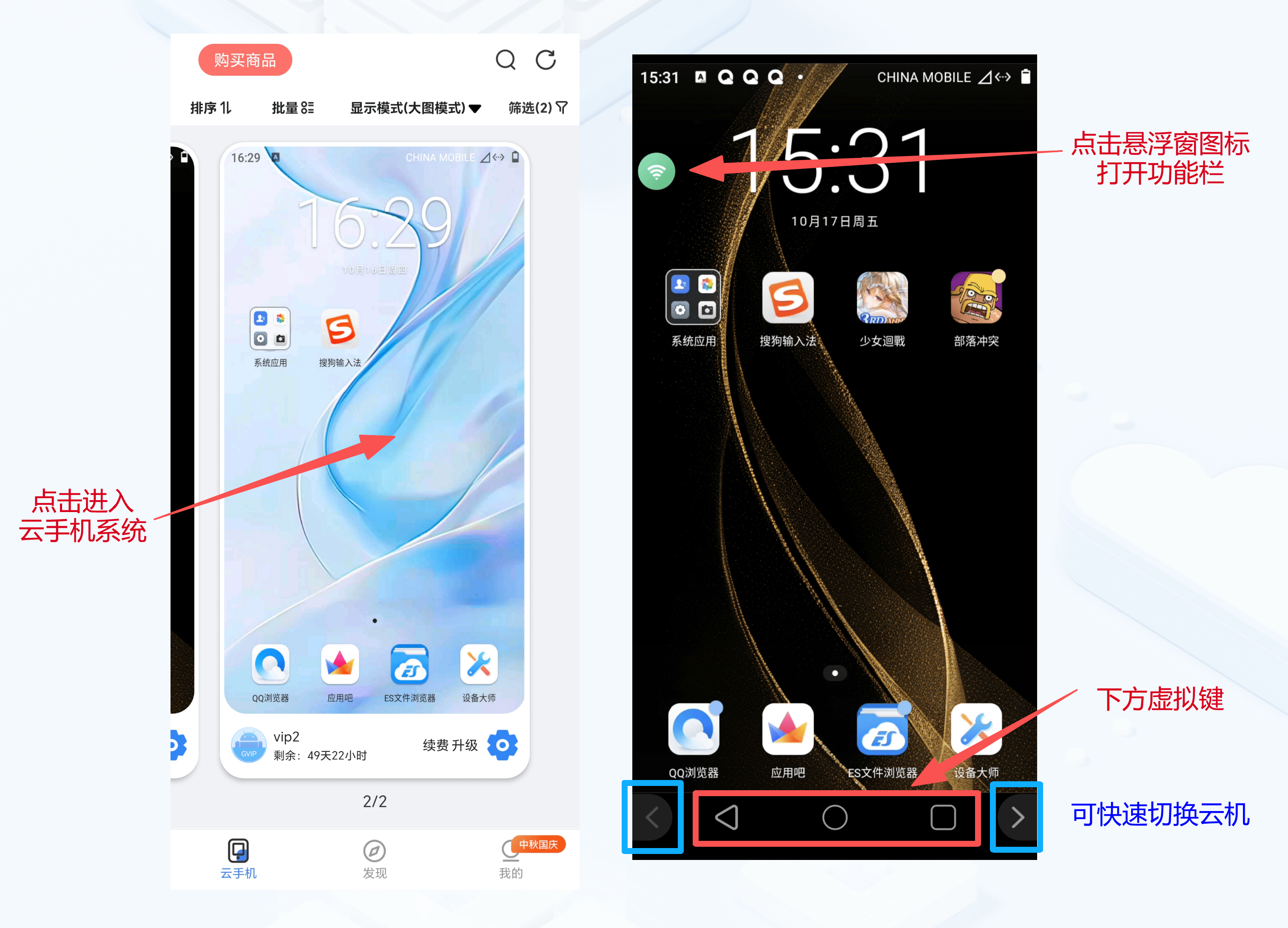
1.点击云手机预览窗口,进入云手机系统
2.点击左上角的悬浮窗图标,打开功能栏
3.以下为各部分功能介绍:
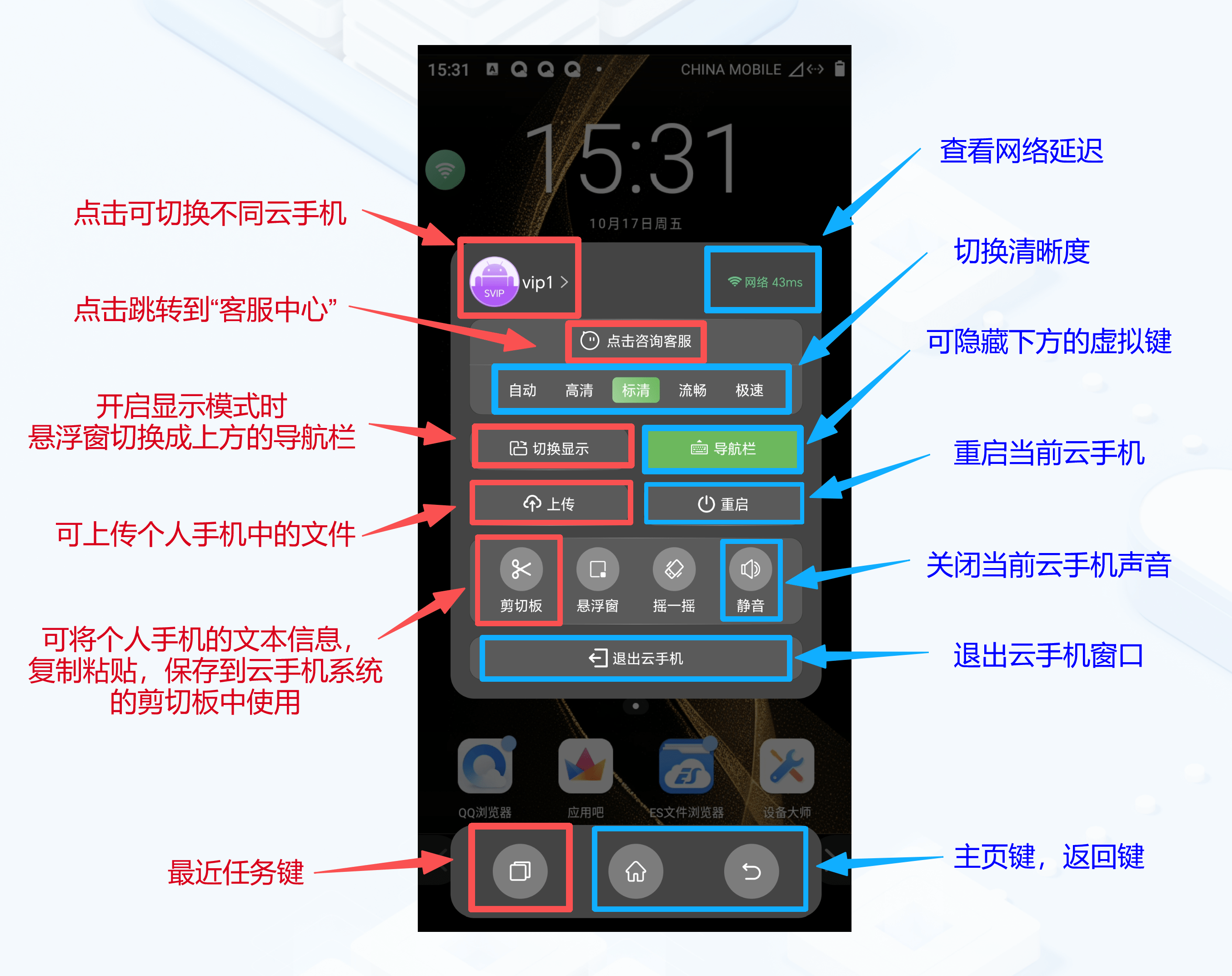
云手机名称:点击可选择切换不同云手机
网络延迟:绿色、黄色、红色分别对应网络延迟低-中-高。
点击咨询客服:页面跳转到客户端的“客服中心”。
切换清晰度:可根据网络延迟自主切换画面清晰度,一般选择自动即可。
切换显示:开启显示模式时,会显示上方的导航栏及下方的虚拟键;关闭显示模式时,导航栏和虚拟键将会隐藏,功能栏以悬浮窗图标呈现。
导航栏:在显示模式关闭时开启导航栏可显示下方虚拟键(包含最近任务键、主页键、返回键、云机切换键)。
上传:文件上传,可上传个人手机中的文件、已安装的应用及apk安装包到云手机系统中。(可点击前往“ 文件上传功能 ”查看教程)
剪切板:可将个人手机中的文本信息复制粘贴并保存到云手机系统的剪切板中使用。具体操作流程:(1)点击云手机系统中的输入框(2)点击悬浮窗图标进入功能栏—点击进入剪切板,将个人手机中的文本信息粘贴到剪切板中(3)点击“复制”按钮,随后剪切板的内容就会自动粘贴到输入框中。
静音:可关闭当前云手机声音。若想关闭所有云机声音请点击前往“ 客户端设置使用说明 ”查看教程。
以下是在PC客户端内云手机窗口功能的介绍:
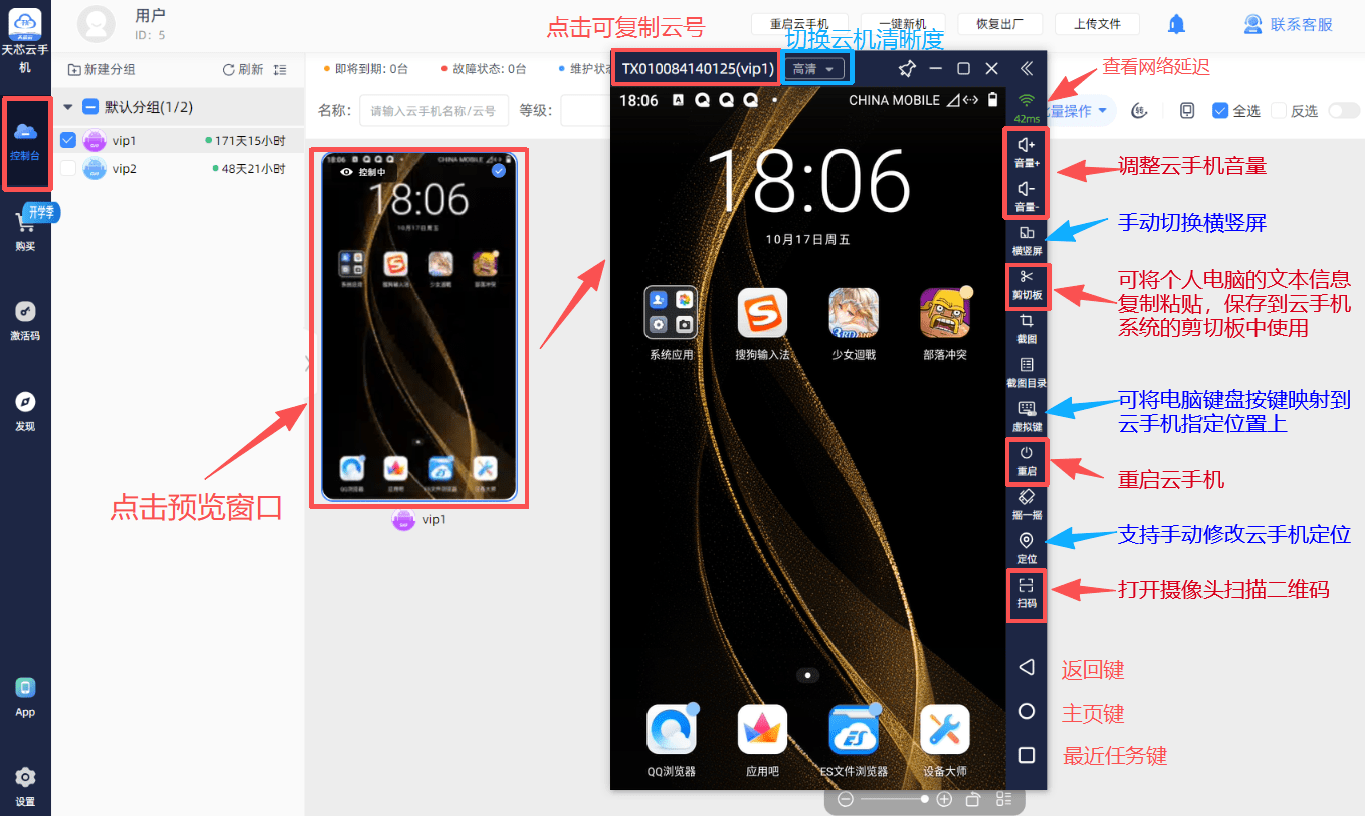
1.进入控制台界面,点击云手机预览窗口,进入云手机系统
2.以下为各部分功能介绍:
云手机编号(名称):点击可复制云手机编号
网络延迟:绿色、黄色、红色分别对应网络延迟低-中-高。
剪切板:可将个人电脑中的文本信息复制粘贴并保存到云手机系统的剪切板中使用。具体操作流程:(1)电脑复制文本,打开剪切板自行进行粘贴(2)点击云手机系统中的输入框,再打开剪切板(3)点击剪切板文本后再点击“粘贴到云手机”按钮,随后剪切板的内容就会自动粘贴到输入框中(4)也可在剪切板的输入框中直接输入文本,点击“直接粘贴”后输入的文本会自动粘贴到输入框中
虚拟键:天芯云虚拟键功能可以将电脑键盘的按键操作映射为云手机指定位置上的点击操作,具体使用教程请点击前往“ PC端虚拟键功能 ”查看。
定位:指虚拟定位,进入定位页面后输入地理位置或经纬度,点击“确认修改”,云手机当前位置则改为所设置的地理位置。(定位支持收藏)